목차
- 공통 안내 사항
- 바우처 업로드 방법
- 바우처 등록됐는지 확인하는 방법
✅ 공통 안내 사항
1. 바우처 업로드 기능 안내
- 예약 확정 전후로 파트너 페이지에서 바우처를 업로드 할 수 있습니다.
- 바우처 추가, 삭제, 미리보기 기능이 제공됩니다.
2. 바우처 등록 가능한 예약 안내
- 신규 시스템에서 발생한 예약만 바우처 업로드 기능을 활용할 수 있습니다.
- 신규 시스템 예약(예약 번호 EXP로 시작) : 바우처 업로드 기능 사용 O
- 구 시스템 예약(예약 번호 TNA로 시작) : 바우처 업로드 기능 사용 X
3. 바우처 등록 허용 스펙 안내
- 바우처 파일은 개당 최대 10mb 까지 등록할 수 있습니다.
- 지원 파일 형식은 JPG, JPEG, PNG, PDF 파일만 등록할 수 있습니다.
⚙️ 바우처 업로드 방법
💡 [중요]
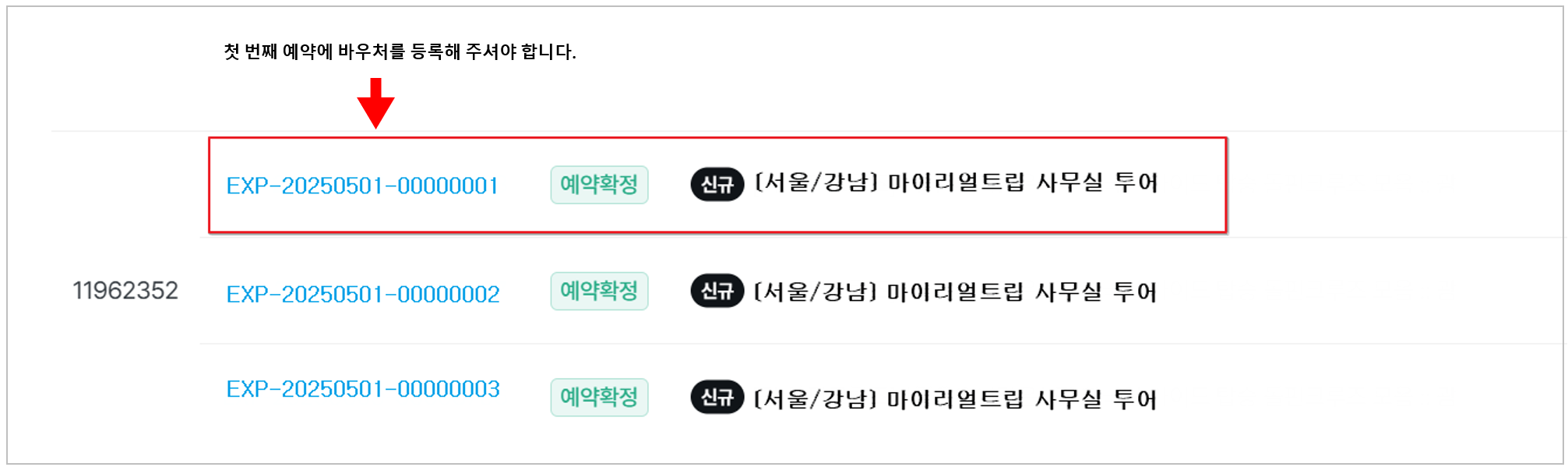
- 하나의 주문에 여러 건의 예약(옵션 N개)인데 바우처가 1개인 경우, 대표 여행자(첫 번째 예약)에 바우처를 등록해 주세요.
- (예시) 바우처 등록 예시
- 주문번호 : 2343233253, 옵션 3개 예약 : EXP-20250501-00000001, EXP-20250501-00000002, EXP-250501-00000003 생성됨.
- 바우처 업로드는 첫 번째 예약인 EXP-20250501-00000001에 등록해 주셔야 여행자가 확인할 수 있습니다.
|
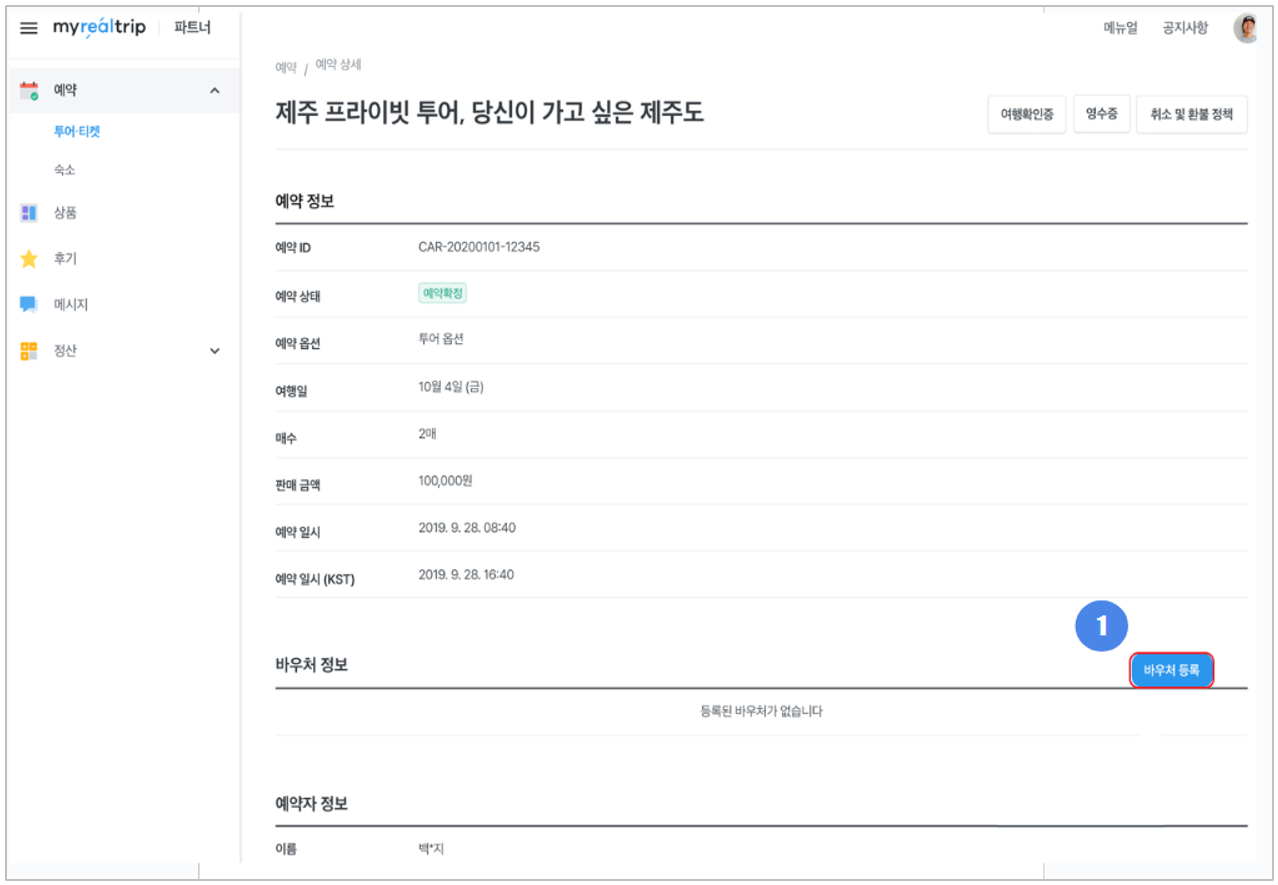
Step 1. 예약 → 투어·티켓 → 예약 상세 접근 → 바우처 등록 클릭
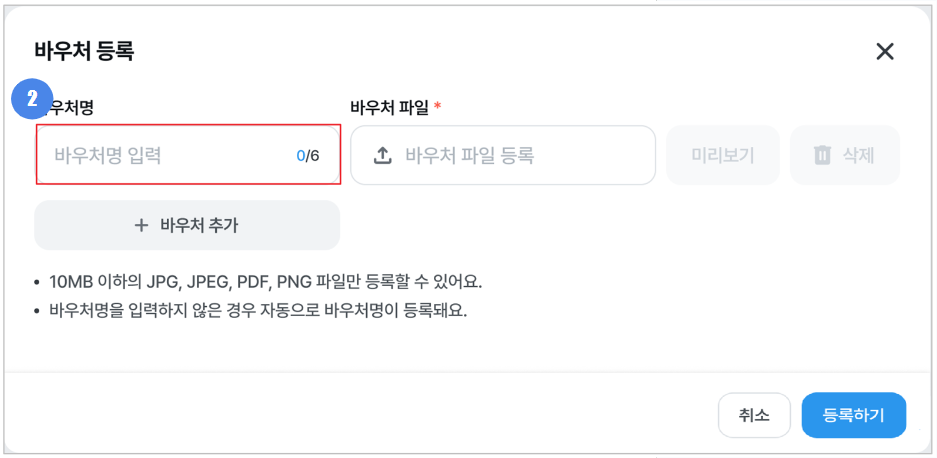
Step 2. 바우처명 입력(등록)
- 바우처명은 최대 6자까지 입력할 수 있습니다.
- 바우처명을 입력하지 않은 경우 자동으로 바우처명이 등록됩니다.
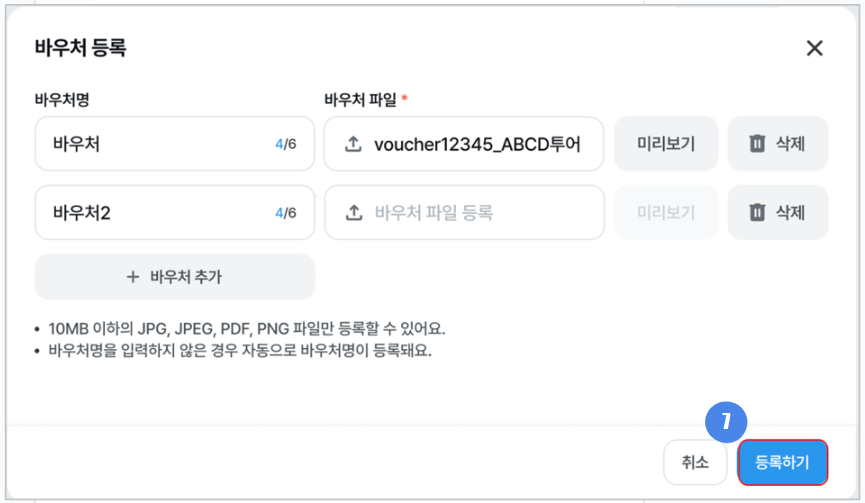
- 바우처가 여러 장일 경우 바우처 1, 바우처 2 순으로 등록됩니다.
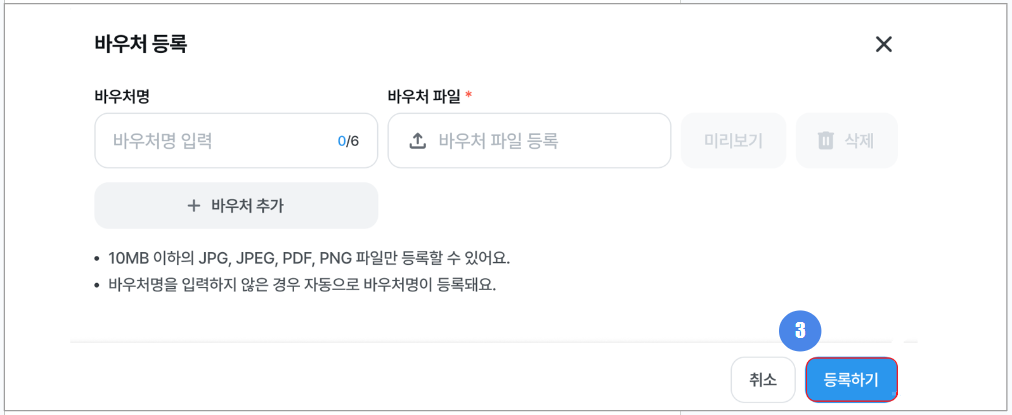
Step 3. 등록하기 클릭
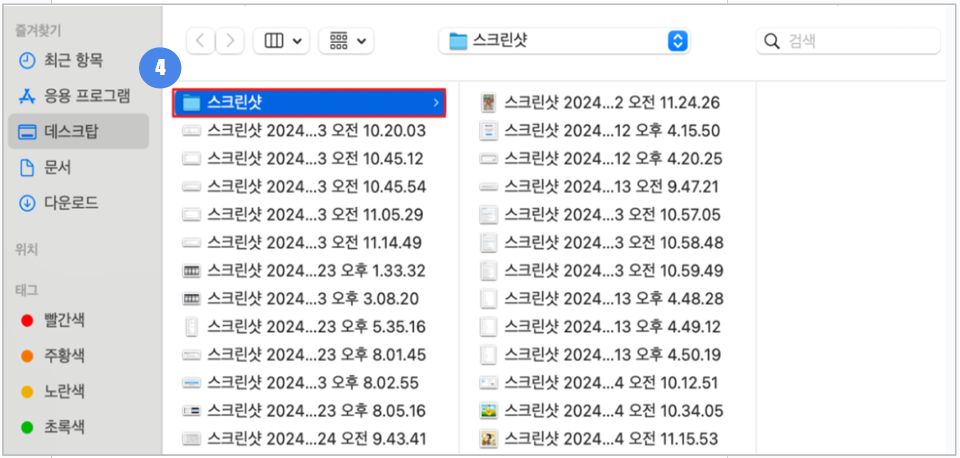
Step 4. PC에 저장된 바우처 파일 확인 및 선택
- 바우처는 최대 10mb 이하의 파일만 등록할 수 있습니다.
- PDF, JPG, JPEG, PNG 파일만 등록할 수 있습니다.
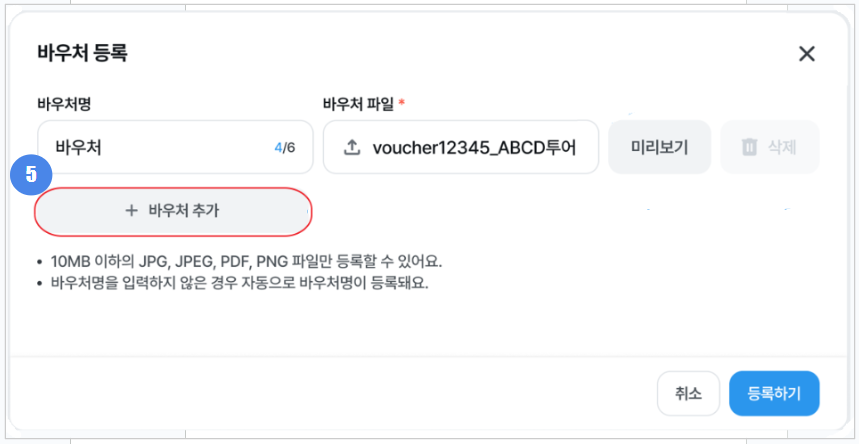
Step 5. (바우처가 여러 장인 경우) 바우처 추가 클릭
- 바우처가 1장인 경우 Step.7로 이동해 주세요.
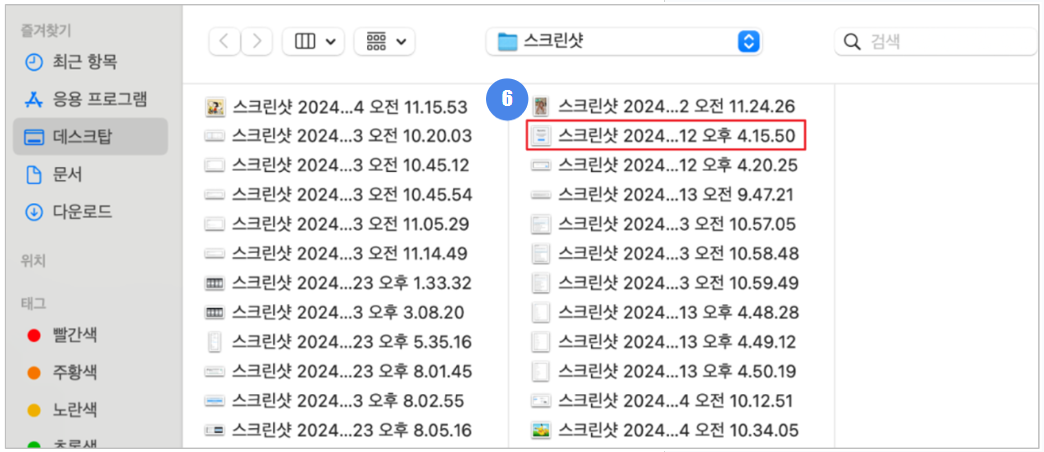
Step 6. PC에 저장된 바우처 파일 확인 및 선택
- 파일명, 파일생성일시, 파일 크기가 동일한 경우 중복 파일로 인식하여 업로드를 제한합니다.
Step 7. 등록하기 클릭
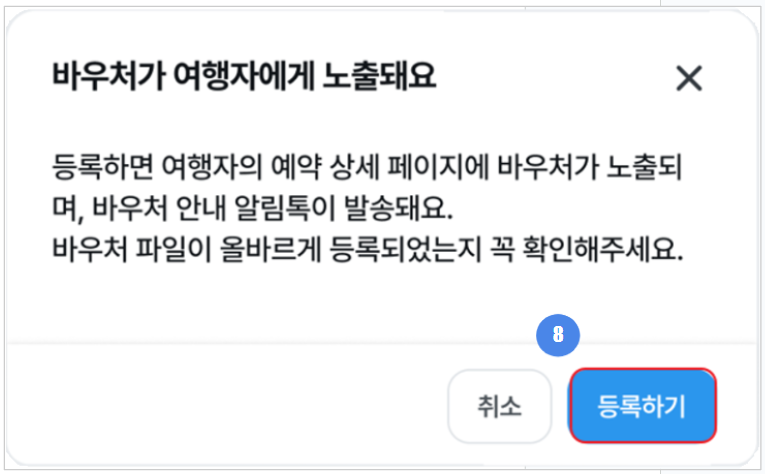
Step 8. 바우처 등록 유의 사항 확인 → 등록하기 클릭 → 완료
- 바우처를 등록하면 여행자에게 바우처 등록됐다는 메시지가 발송됩니다.
- 바우처 삭제 후 재등록, 또는 수정되면 메시지가 발송되오니, 처음 등록 시
올바른 바우처를 등록해 주세요.
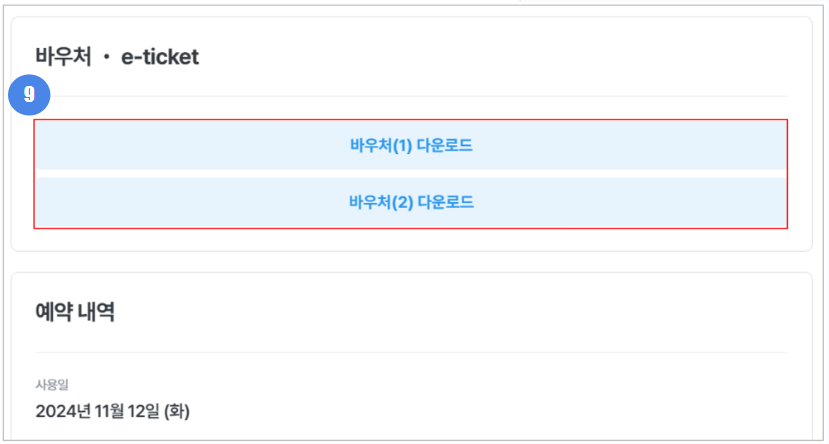
위 설정이 완료되면 아래와 같이 여행자 페이지에 바우처가 노출됩니다.
- 마이리얼트립 로그인 → 내 여행 → 예약 상세 내에 바우처가 노출됩니다.
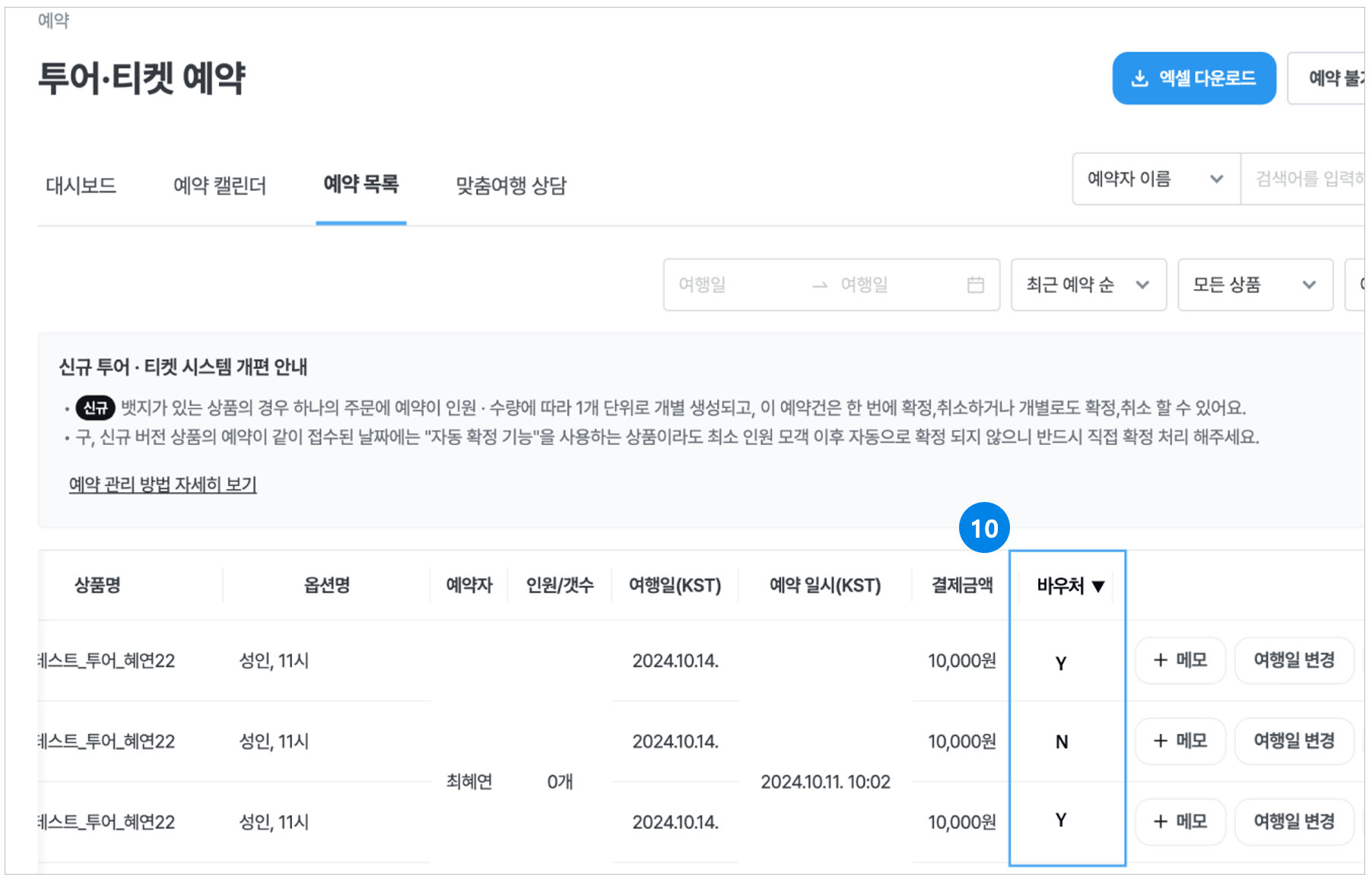
💡 바우처 등록 확인 방법
예약 목록에서 바우처 등록 여부(Y, N)를 쉽게 확인할 수 있습니다.
- 바우처가 등록된 예약은 Y, 등록되지 않은 예약은 N으로 표시됩니다.
- 바우처를 등록하지 않았을 경우 바우처를 등록해 주세요.
|